피그마의 찾기·바꾸기를 사용하면 반복된 서비스명을 모아서 수정할 수 있습니다. 이번에는 화면 3개의 이름을 바꾼 뒤 버튼 하나만 따로 고쳐보겠습니다.
1. 실습할 화면 3개 준비하기
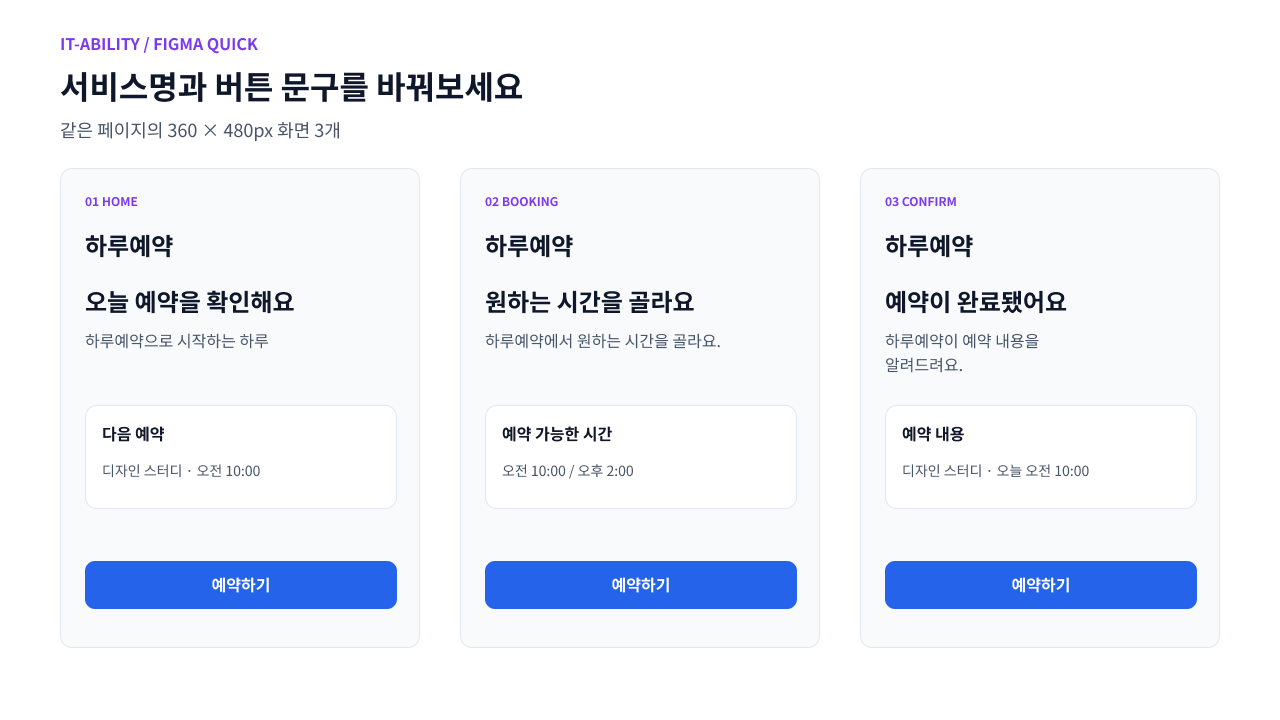
서비스 이름이 바뀌면 홈 화면뿐 아니라 예약 화면과 완료 화면에도 같은 수정이 필요합니다. 이번에는 모닝예약 → 하루예약으로 이름을 바꾼 다음, 완료 화면의 버튼 하나만 따로 수정해보겠습니다.
예제는 같은 페이지에 놓인 360 × 480px 프레임 3개입니다. 직접 그리기보다 준비된 예제로 시작하고 싶다면 연습용 시작 파일을 사용하세요. 원본은 그대로 두고 자신의 초안에 복사해 연습하면 됩니다. 예상 실습 시간은 약 20분입니다.

| 항목 | 설정 |
|---|---|
| 프레임 | 360 × 480px, 같은 페이지에 3개 |
| 배경 | #F8FAFC |
| 서비스명 | 24px, #0F172A |
| 설명 | 16px, #475569 |
| 버튼 | 312 × 48px, #2563EB, 문구는 예약하기 |
직접 준비한다면
- 새 실습 페이지에 프레임 3개를 만들고 이름을
Screen01Home,Screen02Booking,Screen03Confirm으로 지정합니다. - 각 화면에 서비스명 모닝예약을 넣습니다.
- 설명을 각각 모닝예약으로 시작하는 하루, 모닝예약에서 원하는 시간을 골라요., 모닝예약이 예약 내용을 알려드려요.로 입력합니다.
- 화면마다 예약하기 버튼을 하나씩 만듭니다. 세 화면을 준비하면 서비스명은 총 6곳, 버튼 문구는 총 3곳입니다.
기존 업무 파일보다 별도 실습 페이지나 복사본에서 먼저 연습하면 수정 범위를 확인하기 편합니다.
2. 찾기를 열고 바꿀 문구 확인하기
먼저 화면에 있는 모닝예약을 찾겠습니다. 글자 편집 중이라면 편집을 끝내고 Figma 캔버스에 포커스를 둔 뒤 Windows는 Ctrl + F, Mac은 Command + F를 누릅니다. 왼쪽 파일 패널의 Find에서도 열 수 있습니다.
검색창에 모닝예약을 입력하고 실습 페이지의 결과를 확인하세요. 검색 결과의 항목을 누르면 어떤 텍스트인지 확인할 수 있습니다. 실제 메뉴 이름과 접근 경로는 Figma 공식 도움말을 기준으로 설명합니다.

주소창 근처에 검색창이 뜬다면 Figma 캔버스를 클릭한 뒤 다시 실행해보세요. 이번 실습에서는 결과가 있는 페이지가 맞는지 먼저 확인합니다.
검색 결과가 예상과 다를 때
직접 만든 예제라면 설명 문구가 빠지거나 같은 문구를 두 번 입력하지 않았는지 확인하세요. 화면에 보이는 글자가 이미지 안에 있거나 도형으로만 되어 있다면, 함께 제공한 예제처럼 편집 가능한 텍스트로 준비해야 합니다.
3. 서비스 이름을 한 번에 바꾸기
1) Settings에서 Replace 선택하기
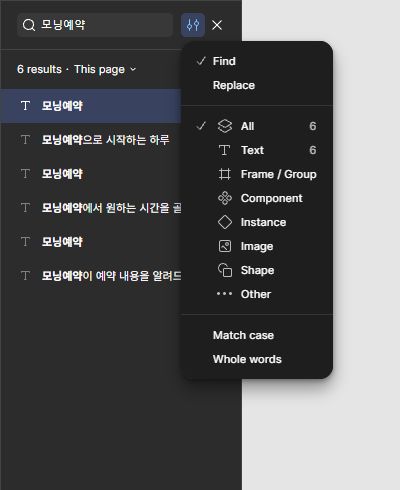
검색창 오른쪽의 Settings 아이콘을 누른 뒤 Replace를 선택합니다. 아래 캡처처럼 Find에 표시되어 있던 체크가 Replace로 바뀌면서 교체할 문구 입력란이 나타납니다.
2) 새 서비스명 입력하고 전체 교체하기
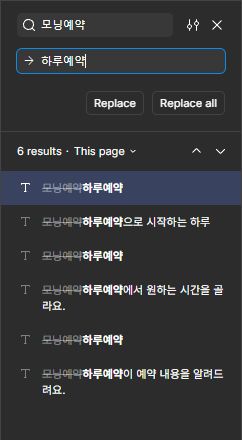
찾을 문구에는 모닝예약, Replace with에는 하루예약을 입력하세요. 이번에 바꿀 것은 제목과 설명에 있는 서비스 이름입니다.
실습 페이지의 해당 문구를 전부 바꿀 목적이므로 Replace all을 실행합니다. 버튼을 누르기 전 현재 페이지가 실습 페이지인지, 검색된 문구가 맞는지 한 번 더 살펴보세요.
Figma 공식 문서는 선택한 텍스트 레이어에 적용하는 Replace와 현재 페이지에 적용하는 Replace all을 구분합니다. 화면 하나만 선택했다고 나머지 화면이 자동으로 제외된다고 생각하지 마세요. 적용 범위 확인
예제대로 만들었다면 제목 3곳과 설명 3곳, 총 6곳이 하루예약으로 바뀝니다. 화면에 남아 있는 모닝예약이 없는지 살펴보겠습니다.
4. 완료 화면의 버튼 하나만 수정하기
이번에는 서비스명과 반대로 버튼 한 개만 바꿔보겠습니다. 세 화면의 버튼을 모두 바꾸면 실습 목적과 달라집니다.
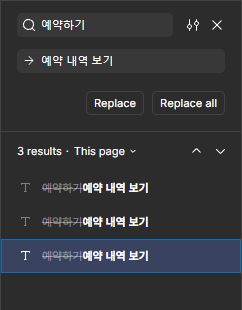
- 찾을 문구를 예약하기로 변경합니다.
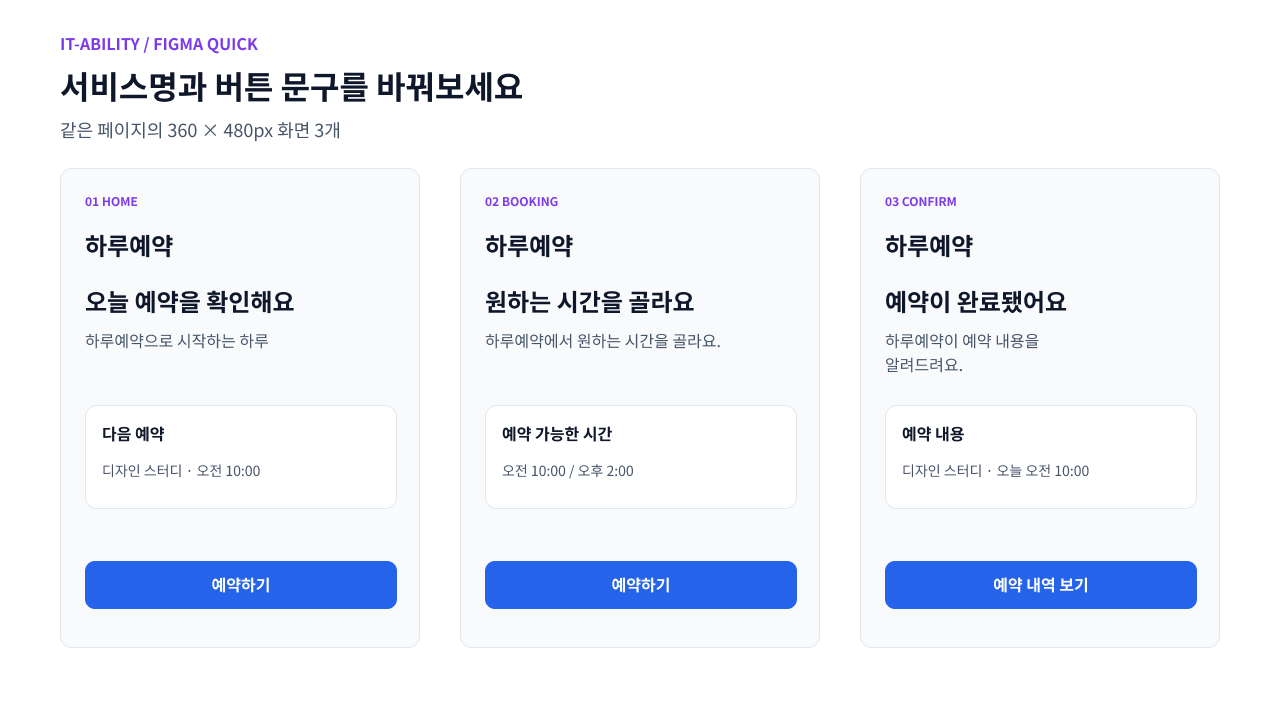
- 검색 결과를 눌러 캔버스에서 선택된 버튼을 확인합니다. Screen03Confirm의 완료 화면 버튼 하나만 선택하세요. 제공 예제에서는 세 번째 결과이지만, 다른 파일에서는 결과 순서가 다를 수 있습니다.
- Replace with에 예약 내역 보기를 입력합니다.
- Replace를 실행합니다. 이번 단계에서는 Replace all을 누르지 않습니다.
| 구분 | 이번 실습의 용도 | 예상 결과 |
|---|---|---|
| Replace all | 서비스명 모닝예약 교체 | 현재 페이지의 해당 문구를 하루예약으로 수정 |
| Replace | 완료 화면 버튼 교체 | 선택한 완료 화면 버튼만 예약 내역 보기로 수정 |
5. 기존 이름을 다시 검색해 검수하기
수정이 끝났다고 바로 닫지 말고 아래 순서로 확인해보세요. 예제와 결과가 다르면 검색한 페이지·텍스트·선택 대상을 다시 비교합니다.
- 모닝예약을 다시 검색해 현재 실습 페이지에 남아 있지 않은지 확인합니다.
- 하루예약을 검색해 제목과 설명 총 6곳을 확인합니다.
- 예약하기는 홈·예약 화면에 2곳 남아 있어야 합니다.
- 예약 내역 보기는 완료 화면에 1곳만 있어야 합니다.
- 세 화면을 차례로 확대해 문구가 잘리거나 버튼 안에서 줄바꿈되지 않는지 확인합니다.
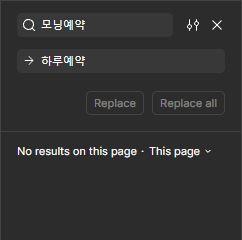
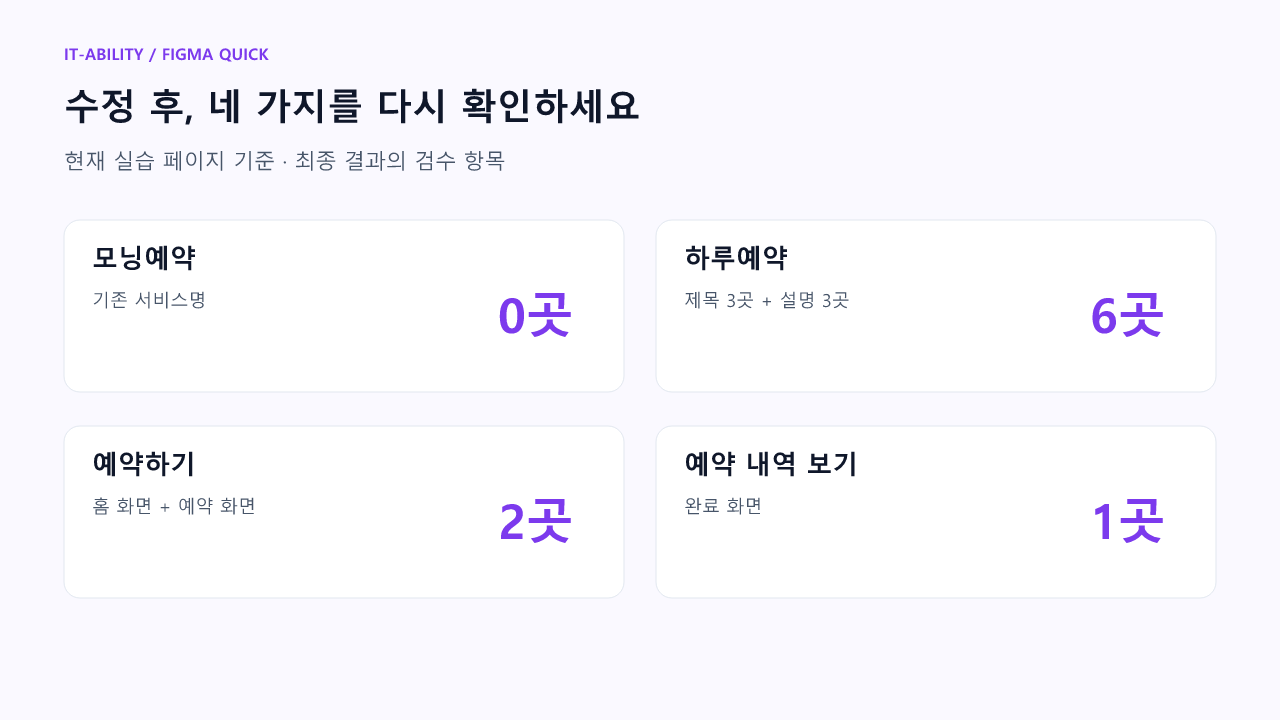
오래된 이름을 놓치지 않았는지 확인한 다음, 새 이름이 들어간 위치와 버튼의 줄바꿈까지 살펴보세요.
6. 자주 하는 실수와 복습 과제
Replace가 안 보이거나 수정되지 않아요
교체에는 파일 편집 권한이 필요합니다. 보기 권한인 파일이라면 권한을 확인하거나 편집 가능한 실습 파일로 진행하세요. Replace 모드는 텍스트 레이어가 대상이므로 프레임 이름을 바꾸는 작업과 구분해야 합니다. 공식 도움말의 교체 조건
버튼 세 개가 전부 바뀌었어요
선택 결과와 실행 버튼을 다시 확인하세요. 이번 예제에서 완료 화면 버튼만 고치려면 완료 화면에 해당하는 결과 하나를 선택한 뒤 Replace를 사용합니다. 잘못 바뀐 상태에서 계속 작업하지 말고 변경을 되돌린 후 선택을 다시 확인합니다.
서비스명은 바뀌었는데 화면이 어색해요
새 문구가 더 길어졌다면 텍스트 박스 폭, 버튼 폭, 정렬과 줄바꿈을 확인하세요. 일괄 변경 후에는 화면별 확인을 생략하지 않는 편이 좋습니다.
혼자 해보는 복습
- 같은 페이지의 하루예약 6곳을 우리예약으로 바꿔보세요.
- 홈 화면의 예약하기 버튼만 지금 예약하기로 변경하세요.
- 예약 화면은 예약하기, 완료 화면은 예약 내역 보기로 유지되는지 확인하세요.
- 하루예약이 0곳인지 검색하고, 우리예약 6곳과 세 버튼 문구를 눈으로 확인하세요.
여러 화면의 같은 이름은 Replace all, 필요한 텍스트만 바꿀 때는 결과를 선택한 뒤 Replace를 사용합니다. 마지막에는 이전 문구를 다시 검색하고 화면을 확인하면 됩니다.
여기까지 따라오셨다면 반복 문구를 한 번에 바꾸고, 필요한 버튼만 따로 수정하는 흐름을 익힌 것입니다. 같은 방법으로 서비스 이름이나 안내 문구를 정리해보세요.
피그마 초간단 이어보기
다음 실습 후보: 디자인 색상 한 번에 바꾸기.