[ 피그마 ] 초간단! 이미지 누끼 따기

피그마 작업중 이미지 의 누끼를 따는 작업이 필요하게 되었습니다.
빠르고 쉽게 작업하는 방법을 같이 알아보도록 하겠습니다.
해당 내용은 펜을 이용한 벡터 마스크(Vector Mask) 활용 방법 과 클리핑 마스크(Clipping Mask) 활용 , 그리고
플러그인을 활용한 자동 배경 제거 를 포함 하고 있습니다!
# 1. 벡터 마스크(Vector Mask) 활용
벡터 마스크는 벡터 셰이프(Vector Shape) 를 이용해 이미지의 특정 부분을 가리거나 표시하는 방식입니다.
즉, 벡터 도형이 마스크 역할을 하여 이미지의 보이는 영역을 조정하는 기능입니다.
① 피그마에서 이미지를 불러오기
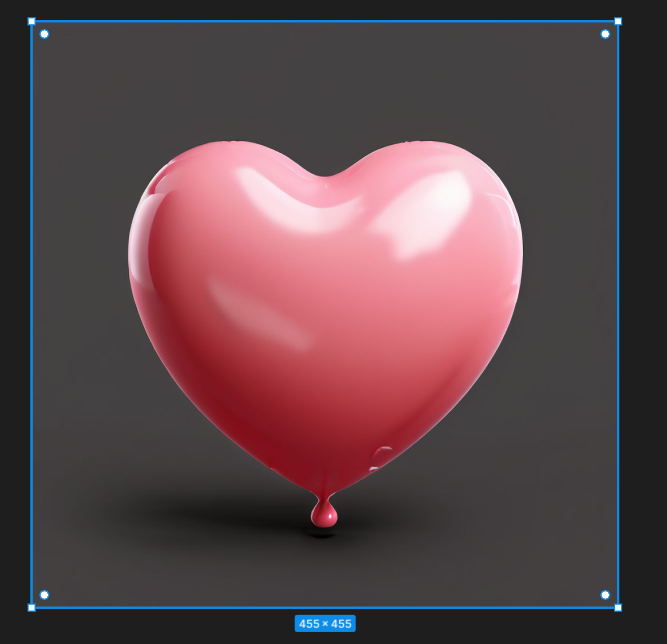
오늘 사용할 이미지 를 불러옵니다. 화이트 데이를 맞아 핑크핑크한 하트풍선 이미지를 준비했습니다.
하단 패널에서 Image/Video 선택 ( 단축키 Ctrl + Shift + K )
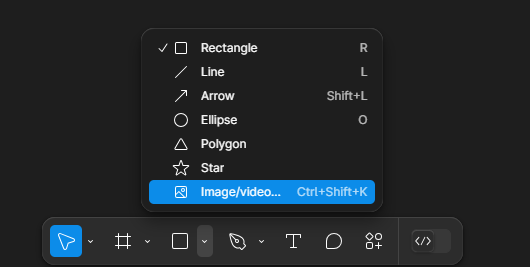
이미지를 불러옵니다.
② Pen Tool(P)을 이용해 추출할 영역을 벡터로 그리기
하단패널에서 펜을 선택합니다 ( 또는 단축키 P 를 누르면 됩니다. )

이미지의 외곽선을 따라 클릭하여 벡터 패스를 생성합니다.
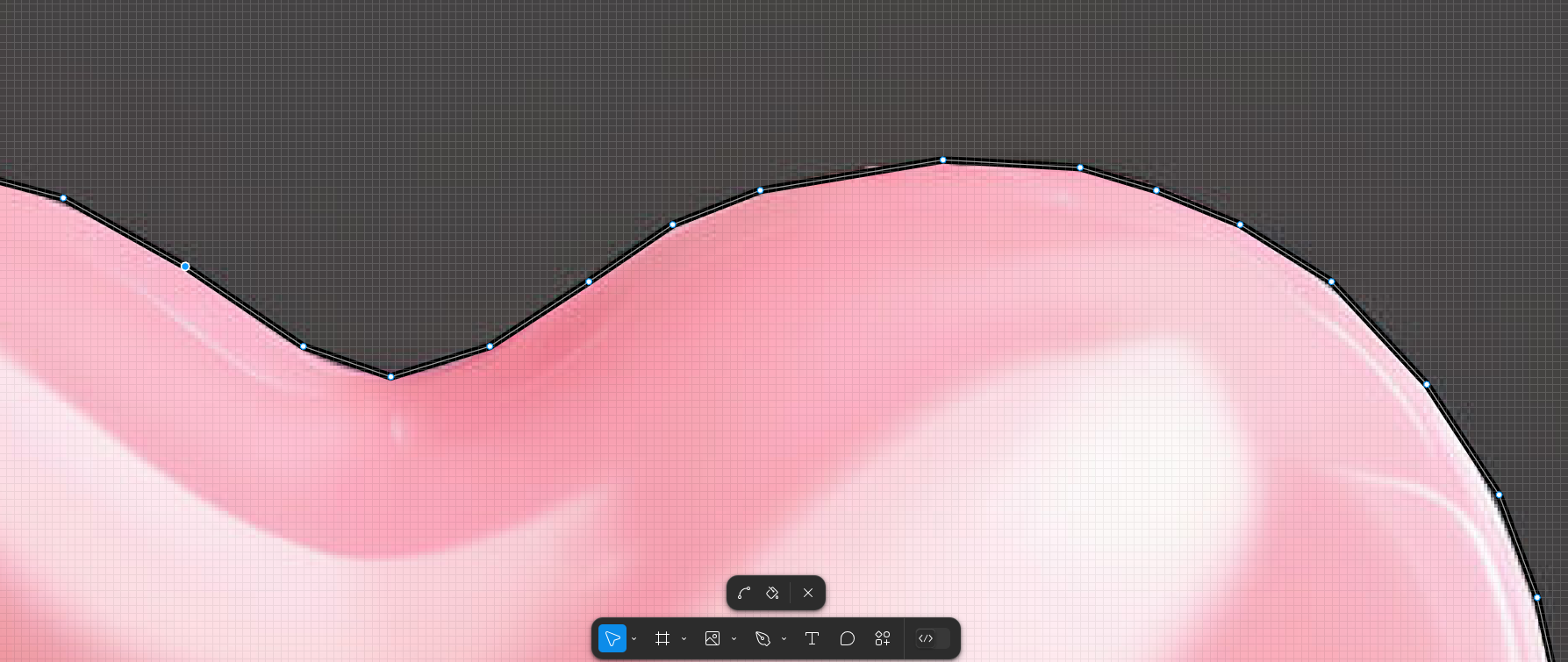
- Shift 키를 누르면 직선을 유지할 수 있습니다.
- 곡선을 만들고 싶다면, 클릭 후 드래그하여 곡선을 조정하세요.
③ 오브젝트를 선택한 상태에서 Mask(마스크) 적용
이미지와 벡터 패스를 동시에 선택합니다.
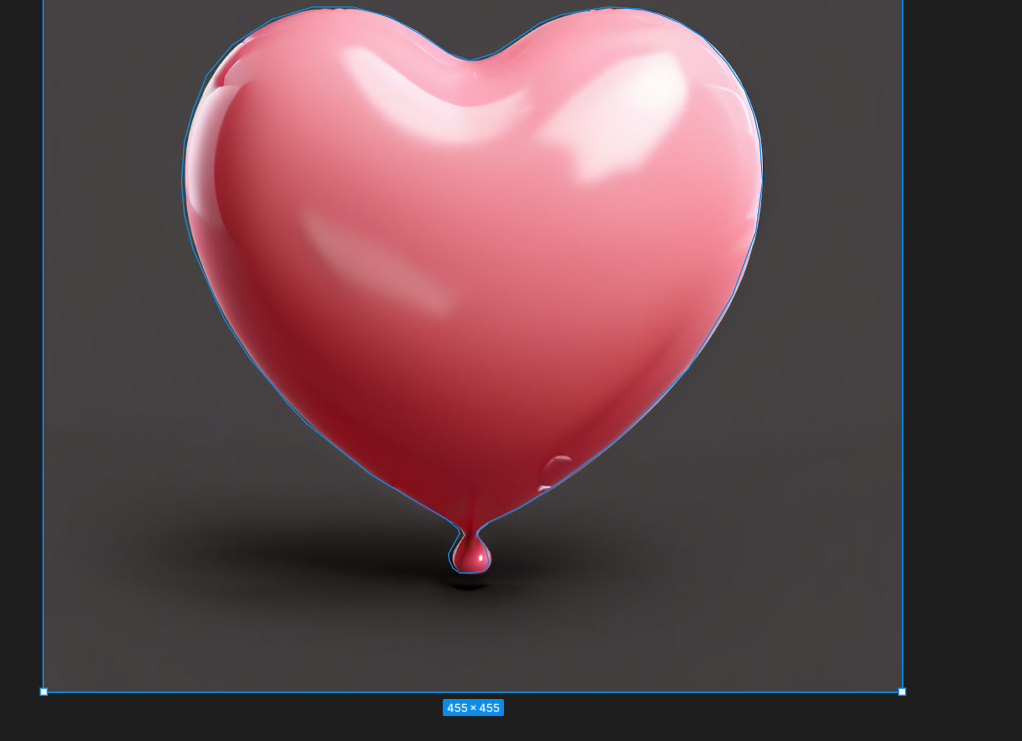
마우스 우클릭 → Use as Mask 또는 Ctrl + Alt + M (Cmd + Option + M for Mac)을 선택합니다.
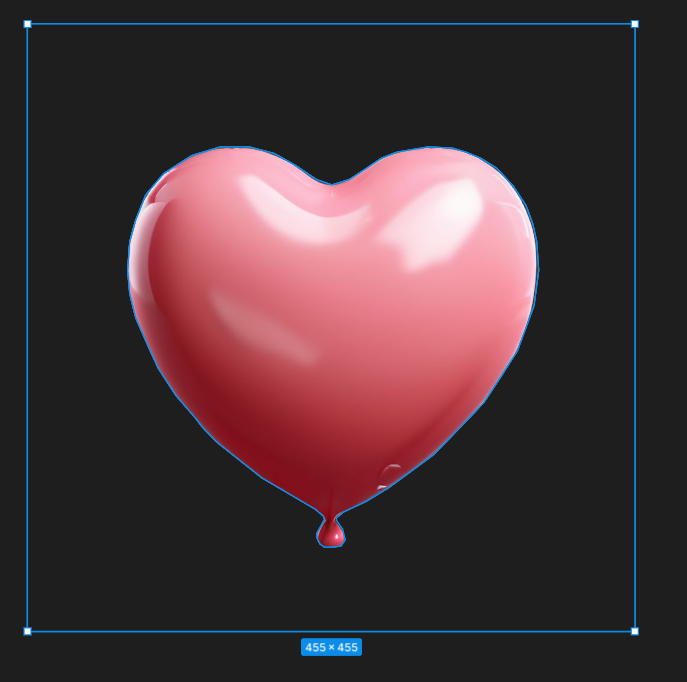
이미지가 벡터 패스에 맞게 잘리는 것을 확인할 수 있습니다.
완성된 모습

# 2.클리핑 마스크(Clipping Mask) 활용
클리핑 마스크는 프레임(Shape/Frame) 을 마스크처럼 사용하여 이미지를 특정 영역 내에서만 표시하는 방식입니다.
① 누끼를 따고 싶은 부분을 포함하는 Frame 생성
하단패널에서 프레임 선택 하기 ( 또는 F )
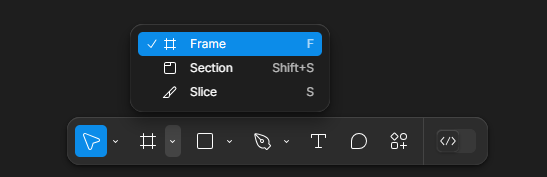
프레임을 만들어줍니다.
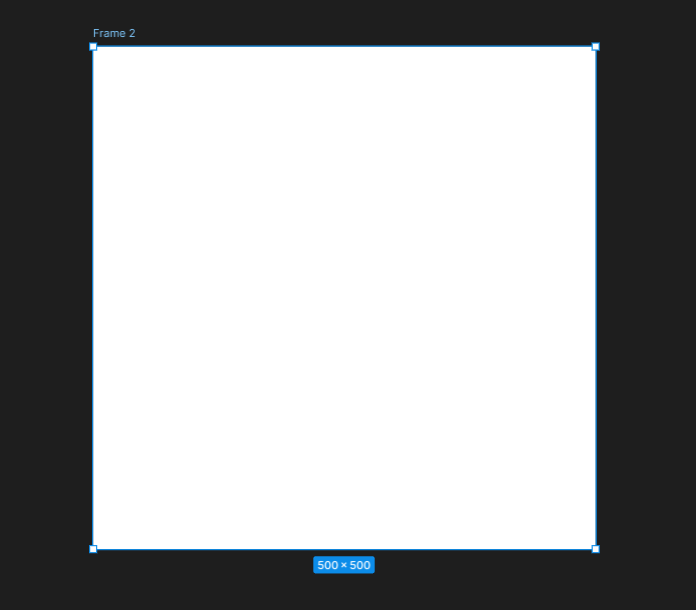
② 이미지를 프레임 안에 넣기
오른쪽 패널에 보시면 Fill 부분 을 선택

이미지 불러오기
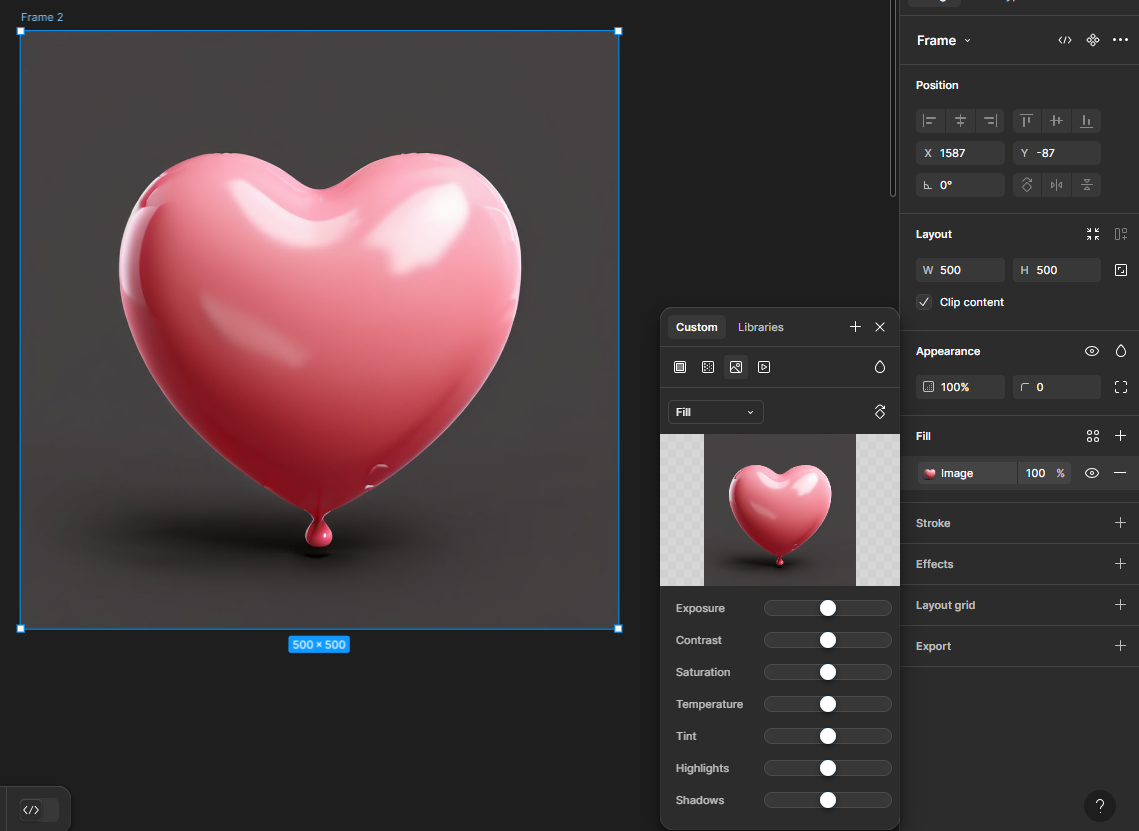
③ Scale Mode를 조정하여 위치 맞추기
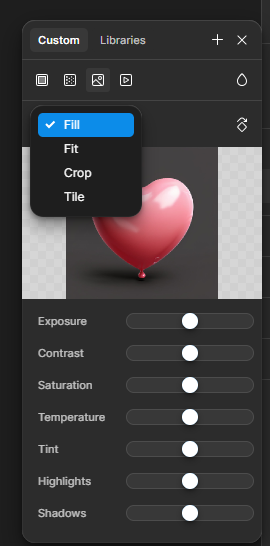
옵션설명
| Fill | 프레임을 꽉 채우도록 이미지 크기 조정 (일부 잘릴 수 있음) |
| Fit | 이미지 전체가 보이도록 크기 조정 (공백이 생길 수 있음) |
| Crop | 프레임 내부에서 이미지 위치와 크기를 조정 |
| Tile | 이미지 반복 배치 |
완성된 모습

좀 더 디테일한 조정이 필요하신 분은 클리핑 마스크를 활용하여 하는 방법인 >> 이 게시글 << 을 참고해주세요.
# 3.플러그인 ( Remove BG ) 을 활용
Remove BG 와 같은 피그마 플러그인을 사용하면 마우스 클릭 한번에 누끼를 딸 수 있습니다.
① 플러그인 설치
하단패널에서 Plugins & widgets 에서 Remove BG 를 검색합니다.
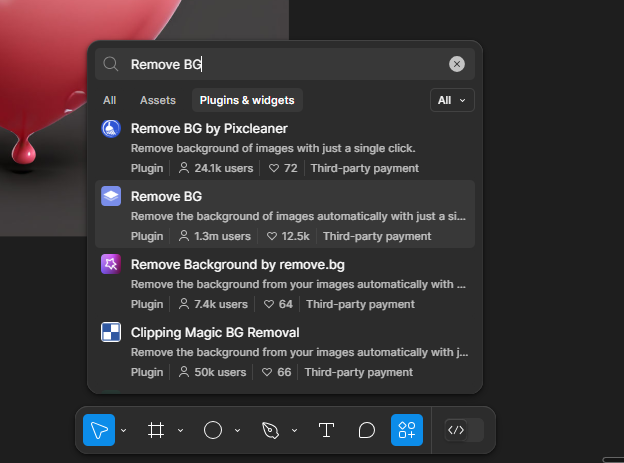
두번째 에 나온 Remove BG 를 클릭 후 설치합니다
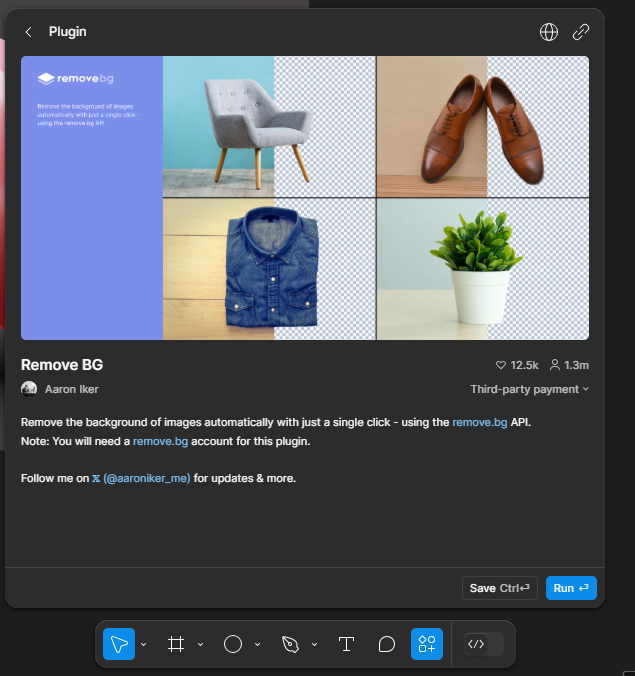
Run 을 클릭합니다.

여기서 Run 을 누르면 API Key 가 없다고 실행이 안됩니다.
Set API Key 에서 API Key 를 등록해야 합니다.

② 플러그인 세팅
https://www.remove.bg/ 로 이동해 회원가입을 합니다.
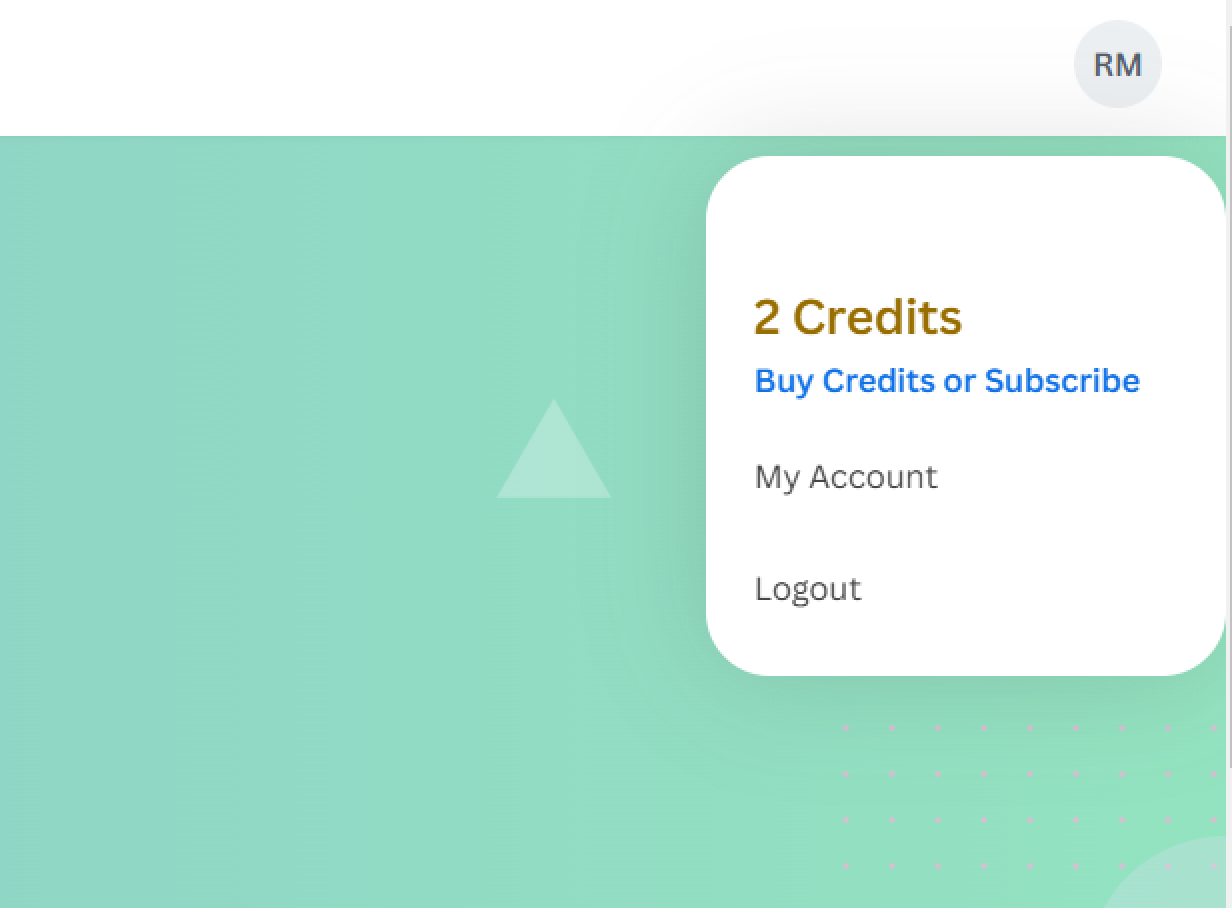
회원가입후 우측 상단에 내 프로필 클릭후 My Account 를 클릭합니다.

My Account 를 누르면 My Dashboard 화면이 뜨는데, 여기서 API Keys 를 클릭합니다.
그후, New API Key 를 클릭합니다.

API Key 생성 화면입니다. Label 은 API KEY 이름 이므로 편하신대로 지정하시면 됩니다.
입력후 Create API Key 를 클릭합니다.
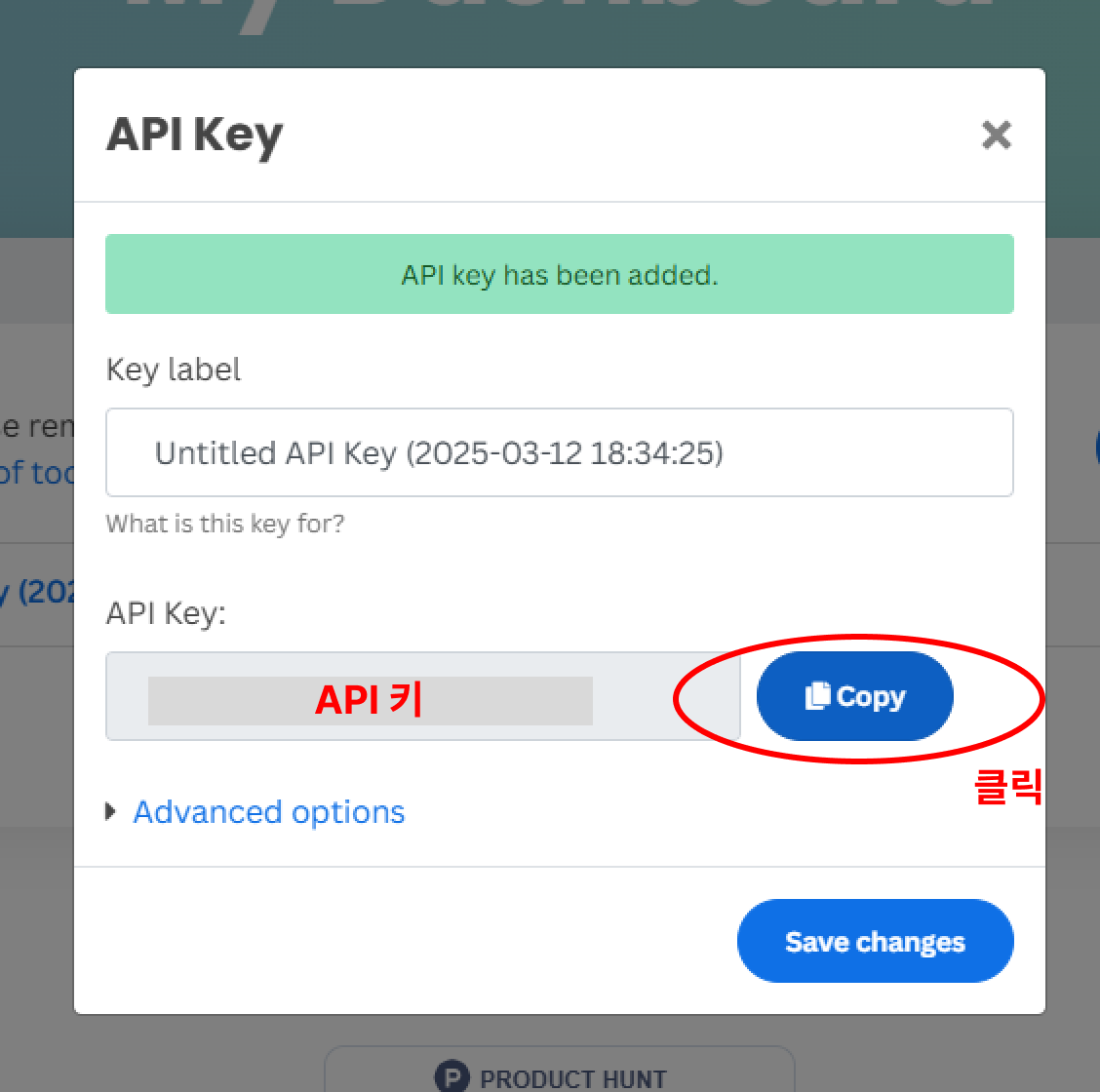
API 키 가 보여지면 Copy 를 클릭합니다.
다시, 피그마로 돌아와 Set API Key 화면에서
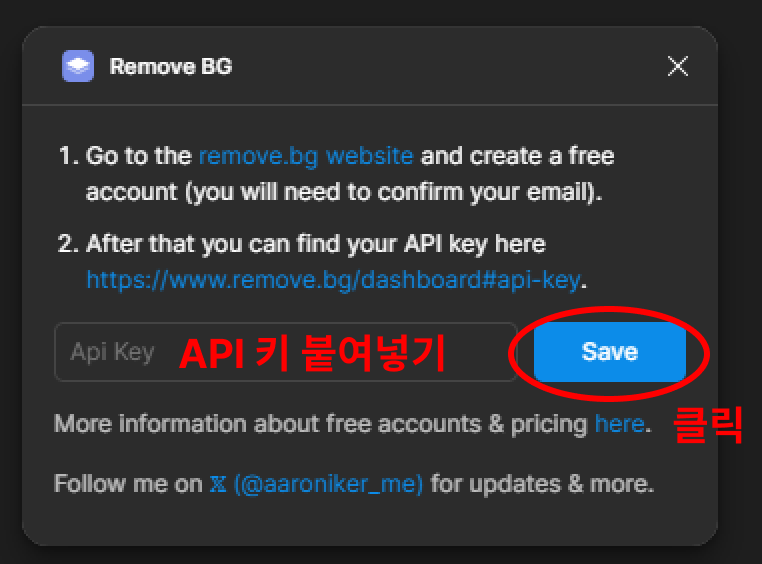
붙여넣고 Save 를 클릭합니다.

이제 마지막 단계입니다.
누끼 따기 원하는 이미지를 클릭후,
상단 피그마 아이콘 클릭 → Plugins → Remove BG → Run 클릭 하면 완성입니다.
또는 하단패널에서
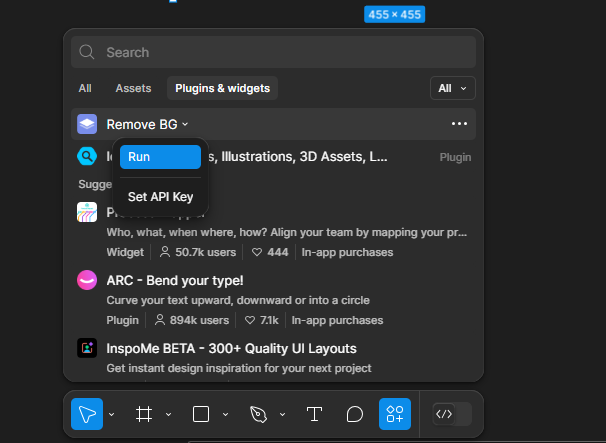
Run 을 누르시면 됩니다.
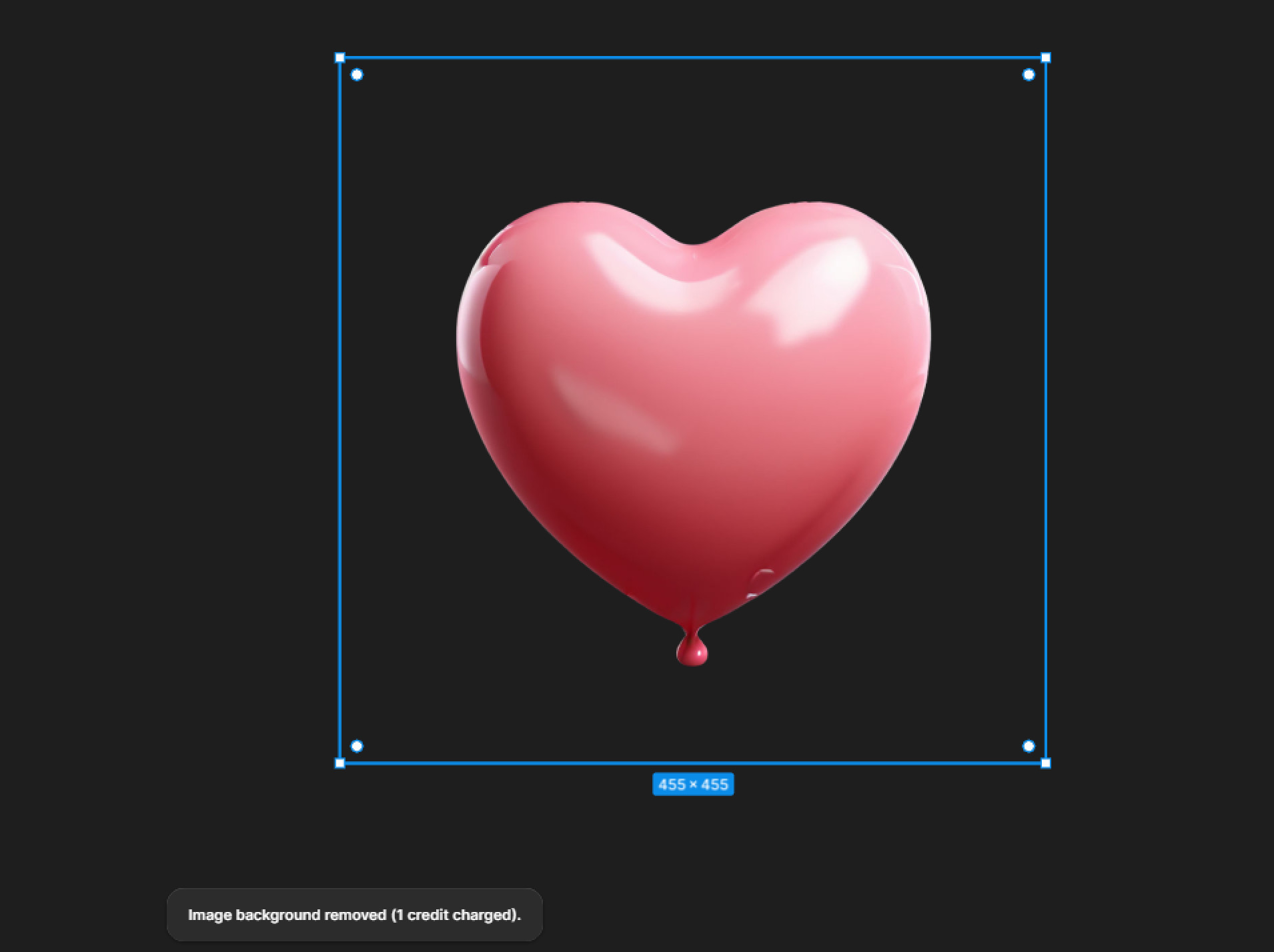
완성된 모습

여기까지 따라오신 분들 고생많으셨습니다!!
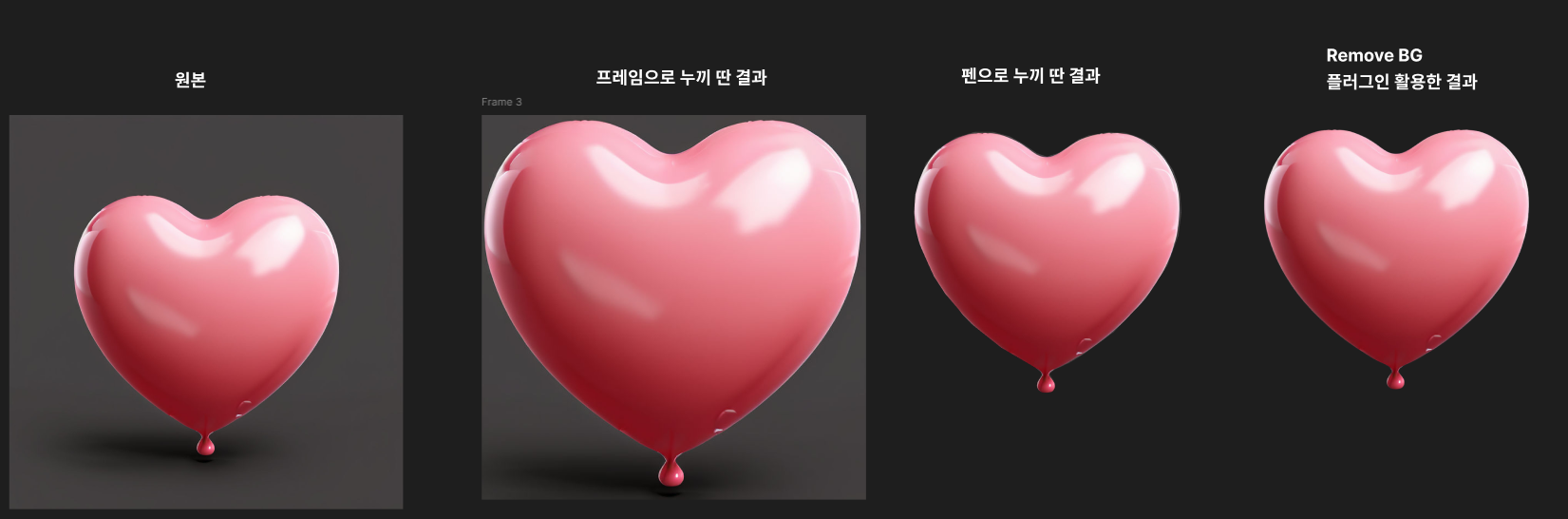
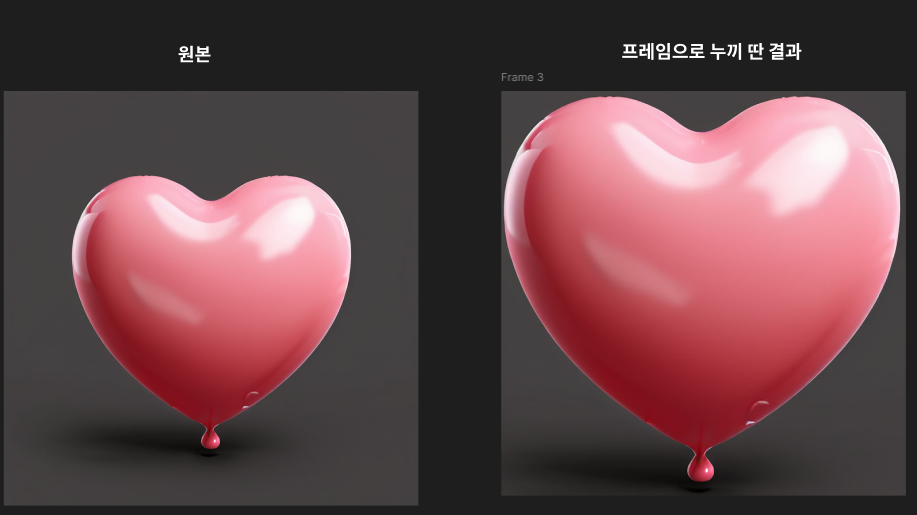
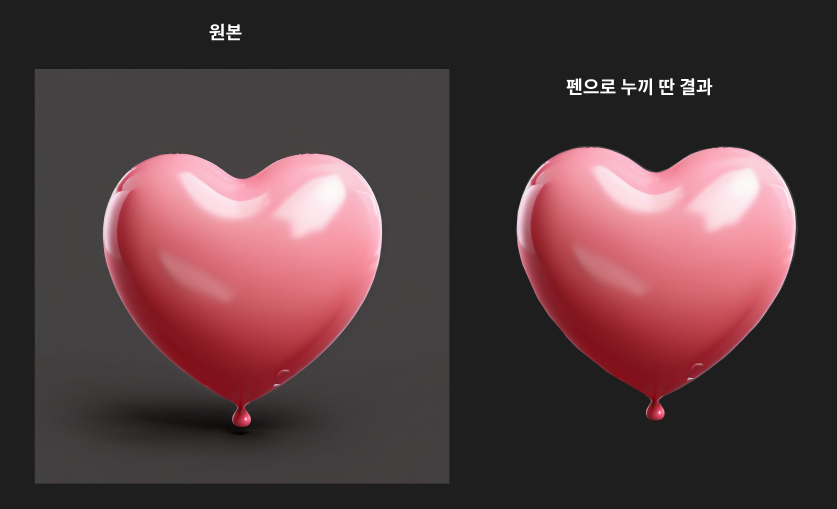
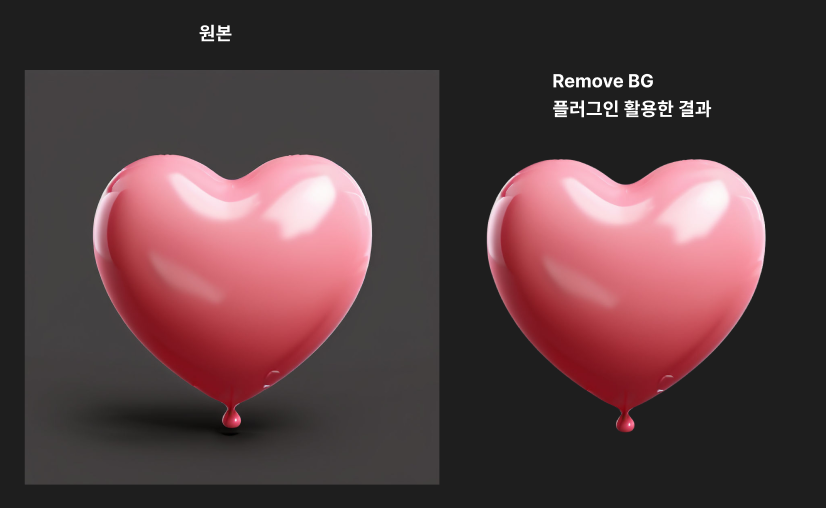
마지막으로 최종 결과 비교 이미지를 보여드리고 마무리하겠습니다.
✅ 도움될만한 포스팅
[정보공유 같이해요/SHORTCUT] - [ 피그마 ] 피그마 자주쓰는 단축키 종류별 모아보기
[ 피그마 ] 피그마 자주쓰는 단축키 종류별 모아보기
이번 포스팅에서는 피그마에서 자주쓰는 단축키를 종류별로 모아보도록 하겠습니다. 단축키를 잘 사용하면 작업시간이 단축되므로 자주쓰이는 단축키는 외워두시는 것을 추천드립니다.피그
it-ability.tistory.com
[개발 같이해요/DESIGN] - [ 피그마 ] 초간단! 표 (테이블 table) 만들기
[ 피그마 ] 초간단! 표 (테이블 table) 만들기
[ 피그마 ] 초간단! 표 (테이블 table) 만들기 피그마 작업중 테이블 UI 가 필요하게 되었습니다. 빠르고 쉽게 작업하는 방법을 같이 알아보도록 하겠습니다. 해당내용은 오토레이아웃을
it-ability.tistory.com
[개발 같이해요/DESIGN] - [ 피그마 ] 초간단! 공유받은 작업 로컬로 옮기기
[ 피그마 ] 초간단! 공유받은 작업 로컬로 옮기기
필자는 피그마 무료버전을 사용중입니다. 팀원이 피그마 에서 작업 하는데, 동시작업은 유료버전이 필요합니다.내 로컬 Drafts 로 옮겨도 request access 가 뜨는데, 로컬로 옮긴 후 작업 할 수 있는
it-ability.tistory.com
[정보공유 같이해요/TECH] - [ AI 툴 ] Figma 대체 툴 Creatie 알아보기
[ AI 툴 ] Figma 대체 툴 Creatie 알아보기
Figma 라는 툴을 아시나요? Figma 는 UI/UX 프로토타이핑 작업에 용이한 툴 입니다.요즈음 디자인은 Figma 로 거의 다 대체되어가는 추세입니다. 그런 Figma 에 대항하는 툴이 나와서 소개
it-ability.tistory.com
[개발 같이해요/DESIGN] - [피그마] 초간단! 도형안에 이미지 넣기 ( 클리핑 마스크(Clipping Mask) 활용)
[피그마] 초간단! 도형안에 이미지 넣기 ( 클리핑 마스크(Clipping Mask) 활용)
[ 피그마 ] 초간단! 도형안에 이미지 넣기 ( 클리핑 마스크(Clipping Mask) 활용) 피그마 작업중 이미지를 도형모양으로 넣는 프로필 UI 가 필요하게 되었습니다. 빠르고 쉽게 작업하는 방법
it-ability.tistory.com