[ Terminal ] CLI(명령어 터미널) 기초 완벽 사용법 가이드
# 1.CLI(명령어 터미널) 란 무엇인가?
1) CLI 의 정의
CLI(Command Line Interface)란, 키보드로 명령어를 입력해 컴퓨터를 제어하는 방식입니다.
GUI(그래픽 사용자 인터페이스)와 달리 직접 명령을 입력해야 하지만, 속도가 빠르고 정밀한 작업이 가능합니다.
2) CLI 를 사용하는 이유
- 속도: 마우스보다 빠르게 작업 가능
- 자동화: 스크립트로 반복 작업 가능
- 서버 환경 필수: 대부분 서버는 CLI로만 조작 가능
그 외에 다른 명령어 에 대해 궁금하시면 아래 포스팅을 같이 참고해주세요
✅ 명령어 정리
[개발 같이해요] - [ Linux ] 리눅스 명령어 모음 총정리 ( 파일 관리, 프로세스, 네트워크 등 )
[ Linux ] 리눅스 명령어 모음 총정리 ( 파일 관리, 프로세스, 네트워크 등 )
리눅스(Linux)는 오픈 소스 기반의 운영체제로, 서버부터 데스크톱, 임베디드 시스템까지 널리 사용됩니다. 리눅스의 강력함은 명령어 기반의 작업에서 나옵니다. 이번 포스팅에서는 리눅스를 사
it-ability.tistory.com
[개발 같이해요] - [ Vim ] vim 명령어 총정리 ( 파일 탐색, 편집, 검색 등 )
[ Vim ] vim 명령어 총정리 ( 파일 탐색, 편집, 검색 등 )
이번 포스팅에서는 vim 명령어를 총정리 해보도록 하겠습니다. # 1. Vim 모드Vim은 3가지 주요 모드로 나뉩니다.명령 모드: 기본 모드, 명령어를 입력할 수 있음.입력 모드: 텍스트를 입력할 수
it-ability.tistory.com
[개발 같이해요] - [ nodejs ] 노드 명령어 총정리 모음 ( 프로젝트 생성, 패키지 관리, 실행 및 디버깅 등 )
[ nodejs ] 노드 명령어 총정리 모음 ( 프로젝트 생성, 패키지 관리, 실행 및 디버깅 등 )
이번 포스팅에서는 Node.js에서 자주 사용하는 명령어 및 CLI(Command Line Interface) 명령어를 정리해 보도록 하겠니다. 다른 게시글 구경하기 ✅ 명령어 관련 게시글 [ Vim ] vim 명령어 총정리 ( 파
it-ability.tistory.com
[정보공유 같이해요/TECH] - [ docker ] 도커 개념 및 실행하는 법 , 명령어 모음 ( docker run 등 )
[ docker ] 도커 개념 및 실행하는 법 , 명령어 모음 ( docker run 등 )
Docker 개념 및 실행하는법 , 그리고 명령어 완벽정리함께보면 좋은글✅ 명령어 [개발 같이해요] - [ Vim ] vim 명령어 총정리 ( 파일 탐색, 편집, 검색 등 ) [ Vim ] vim 명령어 총정리 ( 파일 탐색, 편
it-ability.tistory.com
# 2.CLI 시작하기 ( 실습준비 )
1) 운영체제별 터미널 프로그램


| 운영체제 | 터미널 프로그램 |
| Windows | CMD, PowerShell, Windows Terminal |
| MacOS | Terminal 앱 |
| Linux | 기본 Terminal |
2) 터미널 열기 & 기본 구조 이해
터미널을 열면 아래와 같은 화면이 나타납니다
user@hostname:~$user: 현재 사용자명hostname: 컴퓨터 이름~: 현재 디렉토리 (홈 디렉토리)$: 명령어 입력 위치

# 3.자주 사용하는 CLI 기본 명령어
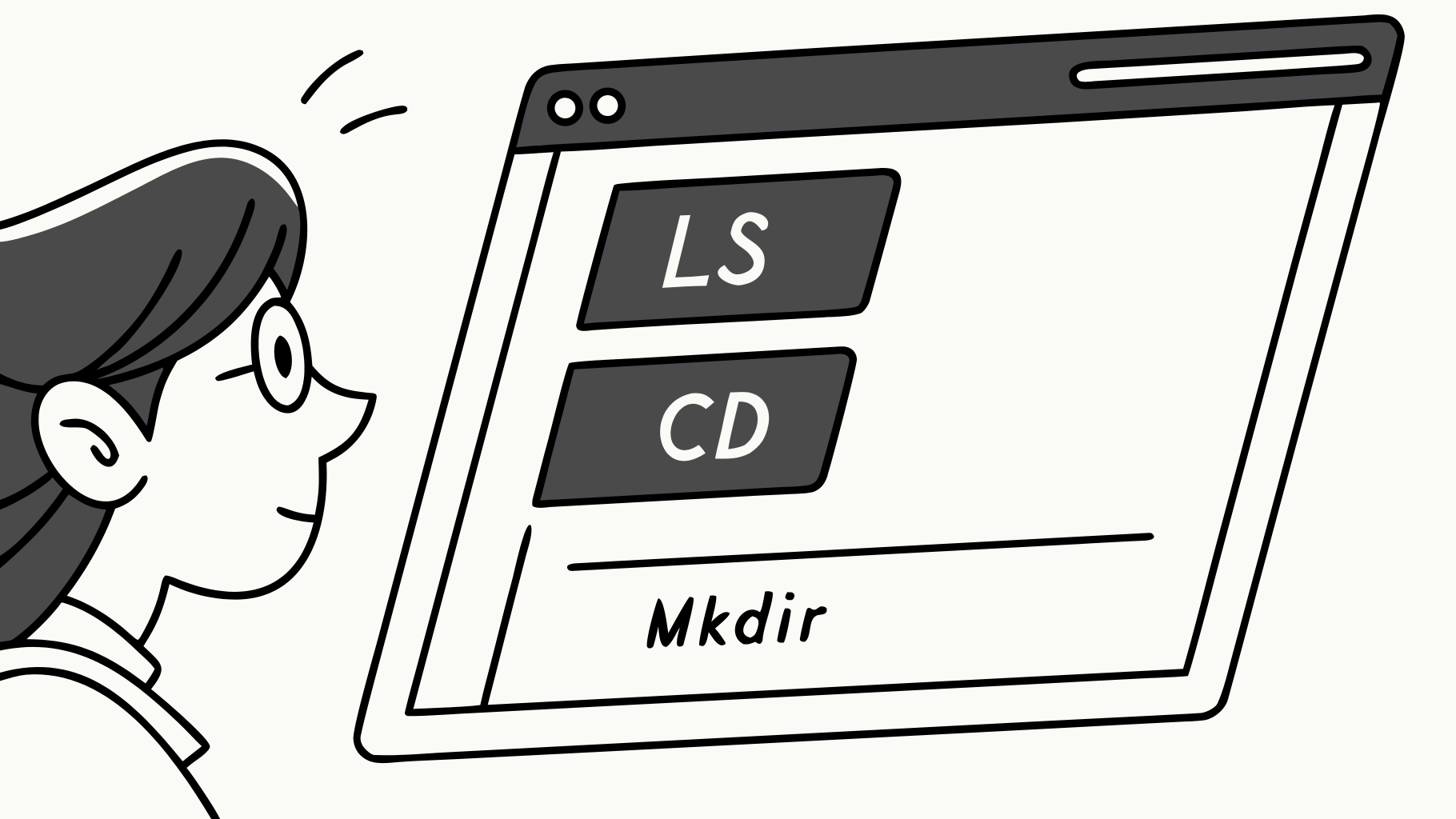
1 디렉토리/파일 관련 명령어
ls: 현재 디렉토리의 파일 목록 보기- 예제:
lscd \[경로\]: 디렉토리 이동- 예제:
cd Documentspwd: 현재 경로 확인- 예제:
pwdmkdir \[폴더명\]: 새 폴더 만들기- 예제:
mkdir my_foldertouch \[파일명\]: 새 파일 만들기 (Linux/Mac)- 예제:
touch file.txt2 파일/디렉토리 관리 명령어
cp \[원본\] \[대상\]: 파일/폴더 복사- 예제:
cp file.txt backup.txtmv \[원본\] \[대상\]: 파일/폴더 이동 또는 이름 변경- 예제:
mv file.txt new_file.txtrm \[파일명\]: 파일 삭제- 예제:
rm file.txt⚠️ 주의: rm -rf [폴더]는 매우 위험하니 신중 사용
3 시스템 정보 확인 명령어
whoami: 현재 로그인한 사용자명 확인- 예제:
whoamidate: 현재 날짜와 시간 출력- 예제:
dateuname -a: 운영체제 및 커널 정보 확인- 예제:
uname -a4 추가 추천 명령어 모음 (더 알아두면 좋은 명령어)
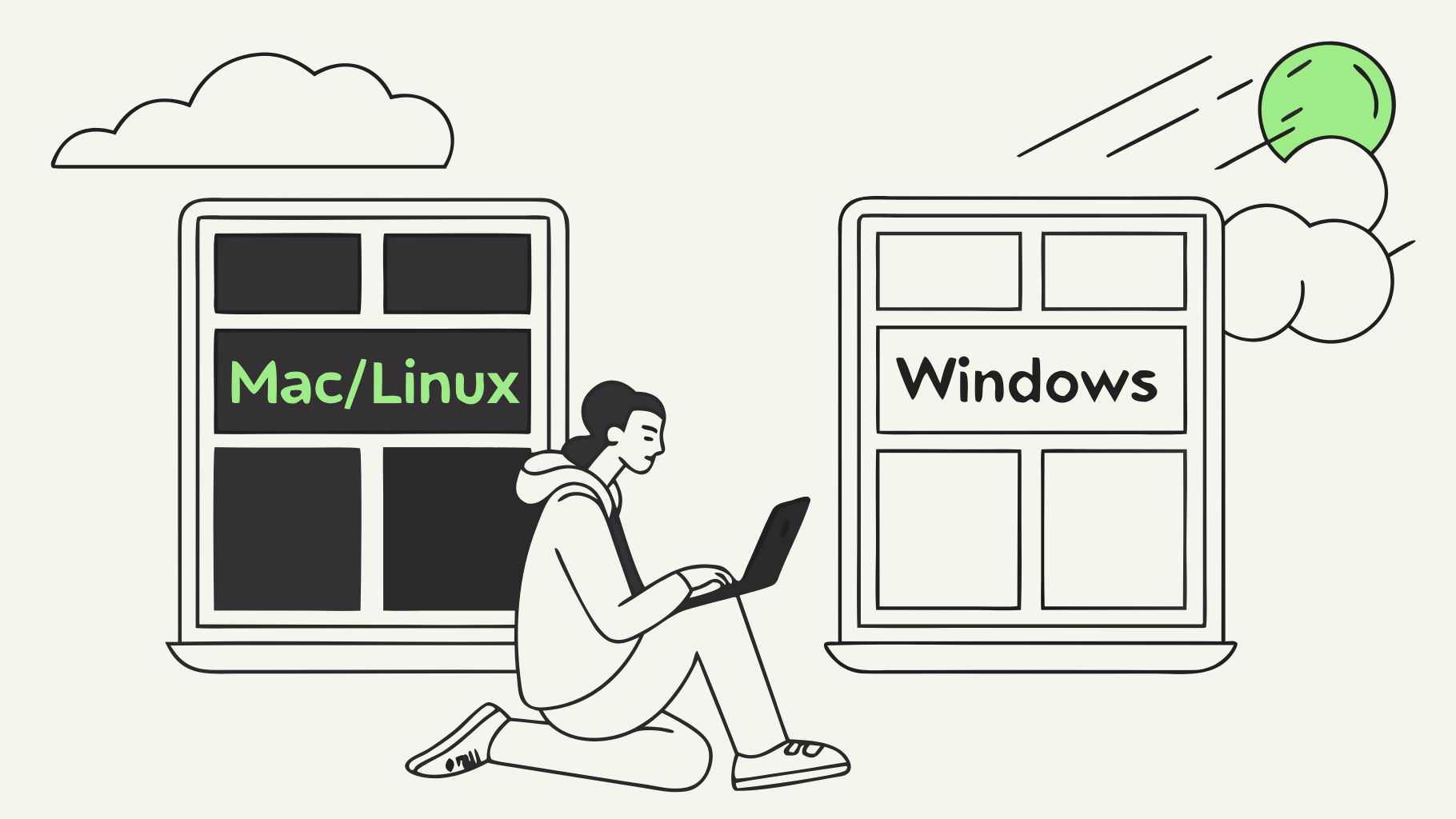
✅ 운영체제별 명령어 차이
| 작업 | Mac / Linux 명령어 | Windows CMD / PowerShell 명령어 |
| 디렉토리 목록 보기 | ls | dir (CMD) / ls (PowerShell 가능) |
| 현재 경로 확인 | pwd | cd (경로 표시) |
| 디렉토리 이동 | cd | cd |
| 새 디렉토리 생성 | mkdir | mkdir |
| 새 파일 생성 | touch file.txt | echo > file.txt (CMD) / New-Item file.txt (PowerShell) |
| 파일 복사 | cp | copy (CMD) / cp (PowerShell 가능) |
| 파일 이동/이름 변경 | mv | move (CMD) / mv (PowerShell 가능) |
| 파일 삭제 | rm | del (CMD) / Remove-Item (PowerShell) |
| 디스크 공간 확인 | df -h | wmic logicaldisk get size,freespace,caption (CMD) / Get-PSDrive (PowerShell) |
참고사항
Mac / Linux 명령어는 대부분 동일합니다.
Windows는 PowerShell에서 일부 Linux 명령어(ls, cp 등) 지원하지만, 완벽히 같진 않습니다.
Linux 명령어를 Windows에서 쓰고 싶다면 WSL(Windows Subsystem for Linux) 또는 Git Bash 사용을 추천합니다.
echo: 문자열 출력
echo Hello Worldcat: 파일 내용 출력
cat file.txtrmdir: 빈 디렉토리 삭제
rmdir empty_folderfind: 파일/디렉토리 검색
find . -name "file.txt"grep: 문자열 검색
grep "error" log.txthead: 파일의 처음 몇 줄 출력
head -n 5 file.txttail: 파일의 마지막 몇 줄 출력
tail -n 5 file.txtchmod: 파일 권한 변경
chmod 755 script.shchown: 파일 소유자 변경
sudo chown user:user file.txtzip: 파일 압축
zip archive.zip file.txtunzip: 압축 해제
unzip archive.ziptar: 파일 압축/해제
tar -czvf archive.tar.gz folder/df: 디스크 공간 확인
df -hdu: 디렉토리/파일 용량 확인
du -sh folder/# 4.초보자를 위한 터미널 활용 팁
1 자동완성 (Tab 키)
명령어, 파일명 자동완성 가능 → 입력하다 Tab 키 눌러보세요!
cd Doc[TAB] # 'Documents'로 자동완성2 명령어 히스토리 (↑, ↓ 키)
이전에 입력한 명령어를 불러와서 재사용 가능
3 복사/붙여넣기 방법
- Windows: 우클릭 or Ctrl + Shift + C/V
- Mac/Linux: Ctrl + Shift + C/V or 터미널 설정에 따라 다름
텍스트 복사 후 터미널에 붙여넣기
mkdir my_folder4 경로 빠르게 이동하는 법
..: 상위 폴더로 이동~: 홈 디렉토리로 이동
cd ..     # 상위 폴더로 이동
cd ~      # 홈 디렉토리로 이동
# 5.CLI 활용을 연습할 수 있는 추천 방법
1 추천 실습 사이트
2 직접 해볼만한 미션
새 폴더 만들고, 파일 생성 → 복사 → 삭제까지 직접 실습해보기
mkdir my_folder
cd my_folder
touch my_file.txt
cp my_file.txt my_file_copy.txt
rm my_file.txt my_file_copy.txt
cd ..
rmdir my_folder
# 6.마무리
CLI는 초보자에게 어렵게 느껴질 수 있지만, 천천히 따라 하면 반드시 익숙해질 수 있습니다.
" 명령어 모르면 구글 검색 " 이 최고의 학습법이며, 작은 실습부터 꾸준히 반복해보세요!
각 명령어 사용 시, 반드시 실습 환경(개인 PC)에서 먼저 테스트 후 실제 업무 환경에 활용하세요.