[ 피그마 ] 초간단! 아이콘(ICON) 만들기

디자인 시스템에서 빠질 수 없는 것이 바로 ‘아이콘’입니다. 오늘은 피그마(Figma)를 사용해 누구나 따라 할 수 있는 초간단 아이콘 제작 과정을 단계별로 알아보도록 하겠습니다. 실무에 바로 적용할 수 있도록 기초 설정부터 내보내기까지 꼼꼼히 다뤄보겠습니다.
# 1.작업 파일 세팅
1) 프레임(Frame) 설정
F 키를 눌러 24×24 px 또는 32×32 px 프레임을 만듭니다. 아이콘 세트는 보통 동일한 캔버스 크기를 유지해야 일관성을 지킬 수 있습니다. 그리드(Grid)를 4 px 간격으로 설정하면 정렬이 더욱 수월해집니다.
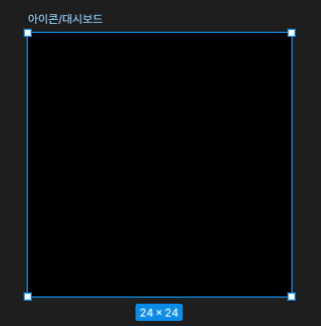
이번 포스팅에선 관리자 화면에서 쓰일 아이콘을 만들어 보겠습니다.
# 2.아이콘 기본 도형 그리기
1) 도형 툴 활용
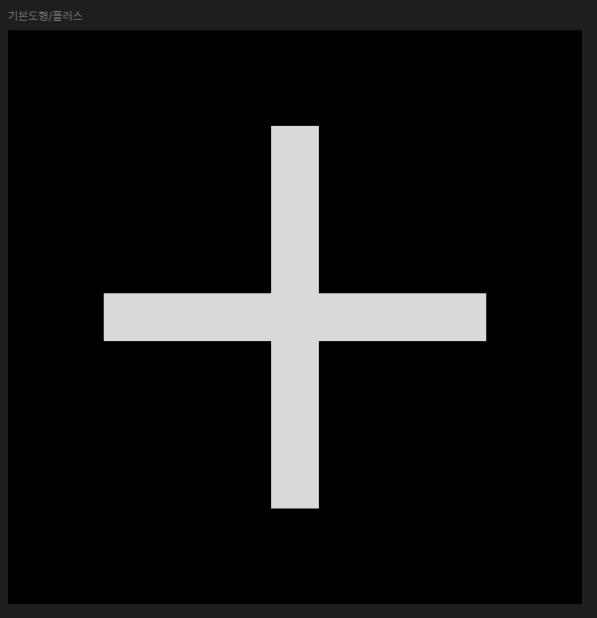
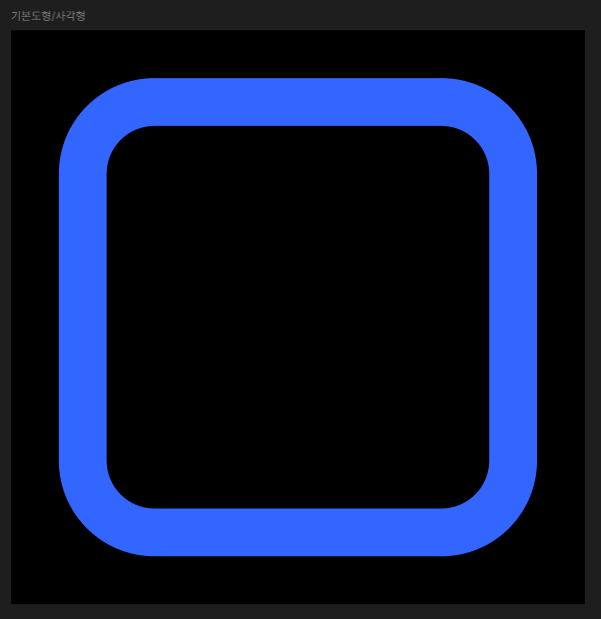
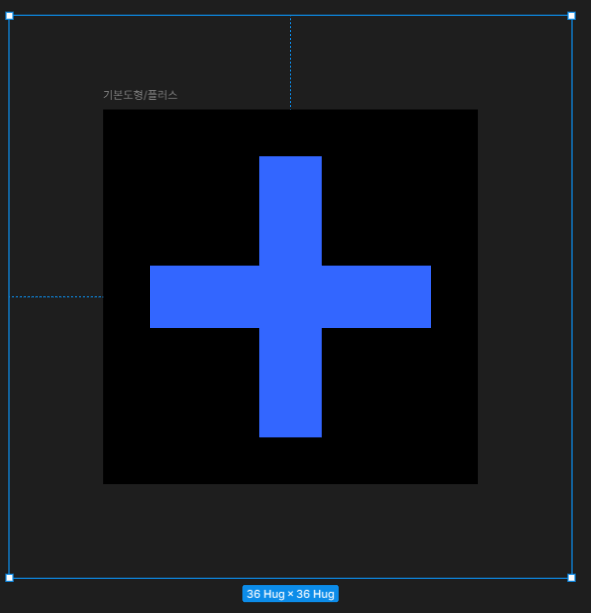
O (Ellipse), R (Rectangle) 키로 원·사각형 등을 그리고, Shift를 눌러 완벽한 비율을 유지합니다. 예: ‘플러스(+)’ 아이콘이라면 선(Line) 두 개를 교차시켜 만듭니다.

2) Stroke & Fill 값 지정
아이콘 선 두께는 1.5 px 또는 2 px를 많이 사용합니다. Stroke Align을 ‘Center’로 두면 선이 반듯하게 표현됩니다. 필요 시 Corner radius로 부드럽게 라운딩 처리하세요.
# 3.Boolean 연산으로 형태 다듬기
1) Union / Subtract
여러 도형을 선택 후 Union으로 합치거나, 필요 없는 부분은 Subtract를 사용해 깔끔히 잘라냅니다. 단축키 Ctrl/Cmd + E로 Flatten하면 최종 Path 한 개로 정리됩니다.

2) Smart Alignment
Shift + A를 눌러 Auto Layout을 적용하면 요소 간 간격을 쉽게 조정할 수 있습니다. 균형 잡힌 아이콘이 완성됩니다.
# 4.컬러 & 상태별 변형
1) 단색 vs 투톤
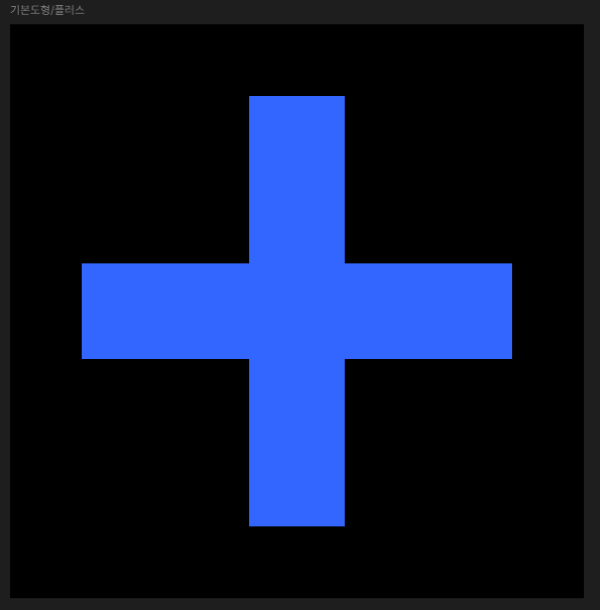
UI 아이콘은 일반적으로 단색을 권장하지만, 강조가 필요할 땐 투톤(Primary + Accent)을 활용할 수 있습니다. 색상 대비는 WCAG 기준 3:1 이상을 확인하세요.
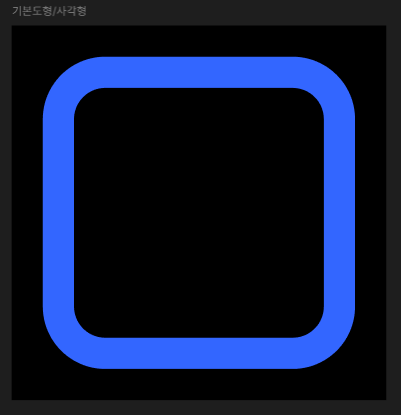
- 사각형 아이콘
- 외곽선: Primary 컬러 (#3366FF)
- 배경: Accent 컬러 (#6699FF) 10% 투명도
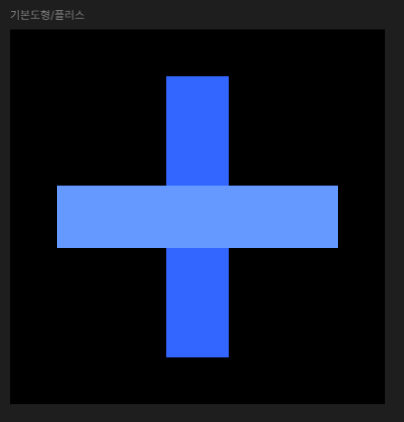
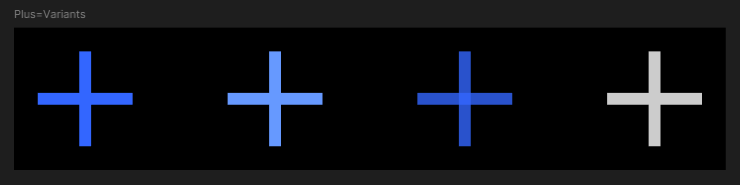
- 플러스 아이콘
- 수직선: Primary 컬러 (#3366FF)
- 수평선: Accent 컬러 (#6699FF)
을 기준으로 만들어보았습니다.
2) Hover / Disabled 상태
Variants 기능으로 Hover, Active, Disabled 상태를 한 곳에 묶습니다. 컴포넌트 이름에 property=state 식으로 설정하면 개발자와 협업할 때 매우 편리합니다.

# 5.아이콘 내보내기 & 최종 점검
1) Export 설정
아이콘을 선택하고 Export → SVG / PNG를 지정합니다. SVG는 벡터라 해상도 손실이 없고, PNG는 @2x, @3x 등 배수 출력이 필요할 때 유용합니다.


이번 포스팅에서 초간단 아이콘 만들기를 해봤습니다. 원하는 아이콘을 손쉽고 빠르게 만들어보시고 디자인 시스템의 완성도를
높여보세요.

무료 아이콘 플러그인도 많으니 적용하셔서 쉽게 사용할수도 있습니다.
✅ 도움될만한 포스팅
[개발 같이해요/DESIGN] - [ 피그마 ] 초간단! 표 (테이블 table) 만들기
[ 피그마 ] 초간단! 표 (테이블 table) 만들기
[ 피그마 ] 초간단! 표 (테이블 table) 만들기 피그마 작업중 테이블 UI 가 필요하게 되었습니다. 빠르고 쉽게 작업하는 방법을 같이 알아보도록 하겠습니다. 해당내용은 오토레이아웃을
it-ability.tistory.com
[개발 같이해요/DESIGN] - [ 피그마 ] 초간단! 이미지 누끼 따기
[ 피그마 ] 초간단! 이미지 누끼 따기
[ 피그마 ] 초간단! 이미지 누끼 따기 피그마 작업중 이미지 의 누끼를 따는 작업이 필요하게 되었습니다. 빠르고 쉽게 작업하는 방법을 같이 알아보도록 하겠습니다. 해당 내용은 펜을 이용
it-ability.tistory.com
[개발 같이해요/DESIGN] - [피그마] 초간단! 도형안에 이미지 넣기 ( 클리핑 마스크(Clipping Mask) 활용)
[피그마] 초간단! 도형안에 이미지 넣기 ( 클리핑 마스크(Clipping Mask) 활용)
[ 피그마 ] 초간단! 도형안에 이미지 넣기 ( 클리핑 마스크(Clipping Mask) 활용) 피그마 작업중 이미지를 도형모양으로 넣는 프로필 UI 가 필요하게 되었습니다. 빠르고 쉽게 작업하는 방법
it-ability.tistory.com
[정보공유 같이해요/SHORTCUT] - [ 피그마 ] 피그마 자주쓰는 단축키 종류별 모아보기
[ 피그마 ] 피그마 자주쓰는 단축키 종류별 모아보기
이번 포스팅에서는 피그마에서 자주쓰는 단축키를 종류별로 모아보도록 하겠습니다. 단축키를 잘 사용하면 작업시간이 단축되므로 자주쓰이는 단축키는 외워두시는 것을 추천드립니다.피그
it-ability.tistory.com
[개발 같이해요/DESIGN] - [ 피그마 ] 초간단! 공유받은 작업 로컬로 옮기기
[ 피그마 ] 초간단! 공유받은 작업 로컬로 옮기기
필자는 피그마 무료버전을 사용중입니다. 팀원이 피그마 에서 작업 하는데, 동시작업은 유료버전이 필요합니다.내 로컬 Drafts 로 옮겨도 request access 가 뜨는데, 로컬로 옮긴 후 작업 할 수 있는
it-ability.tistory.com
[정보공유 같이해요/TECH] - [ AI 툴 ] Figma 대체 툴 Creatie 알아보기
[ AI 툴 ] Figma 대체 툴 Creatie 알아보기
Figma 라는 툴을 아시나요? Figma 는 UI/UX 프로토타이핑 작업에 용이한 툴 입니다.요즈음 디자인은 Figma 로 거의 다 대체되어가는 추세입니다. 그런 Figma 에 대항하는 툴이 나와서 소개
it-ability.tistory.com